
FarmAnalyzer™
Hier findest du alle wichtigen Informationen für den Einstieg – von der Ersteinrichtung bis zur späteren KI-Auswertung.
Dein digitaler Agronom

Angaben zum Betrieb
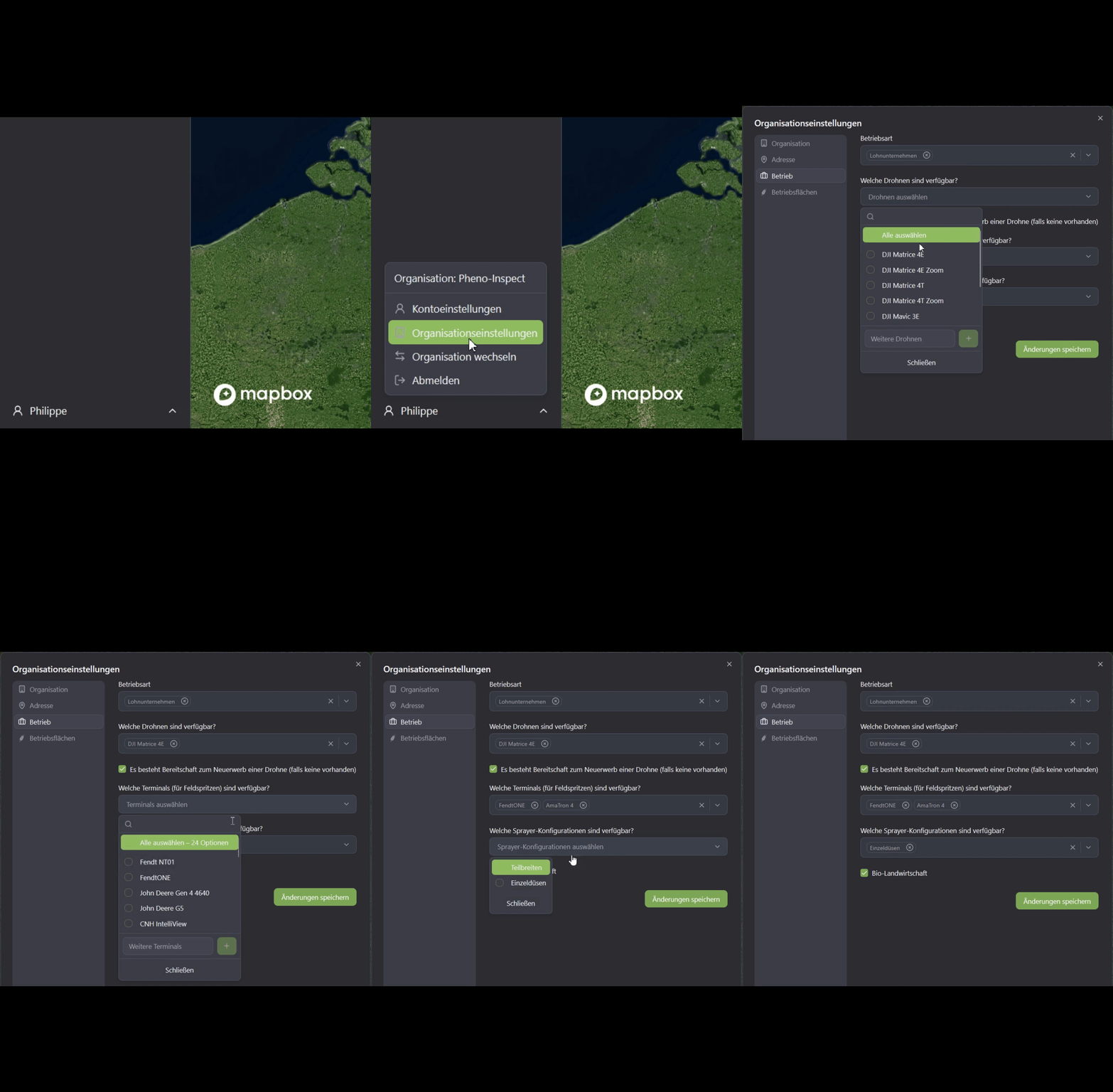
Vervollständige die Daten deines Betriebes, indem du unten links auf deinen Namen und anschließend auf „Organisationseinstellungen" klickst.
Unter „Betrieb" kannst du uns Informationen zu deinem Betrieb mitteilen. Neben der Betriebsart kannst du auch die Drohnen angeben, die du bereits besitzt. Solltest du noch keine eigene Drohne besitzen aber Beratung zum Kauf einer Wünschen, kannst uns dies hier ebenfalls mitteilen.
Die Angabe der verfügbaren Terminals für die Feldspritzen, sowie verfügbare Spritzen Konfigurationen erlaubt den späteren Exportprozess der Applikationskarten im Hintergrund zu automatisieren und damit deinen Arbeitsablauf zu vereinfachen.
Feldgrenzen Einzeichnen
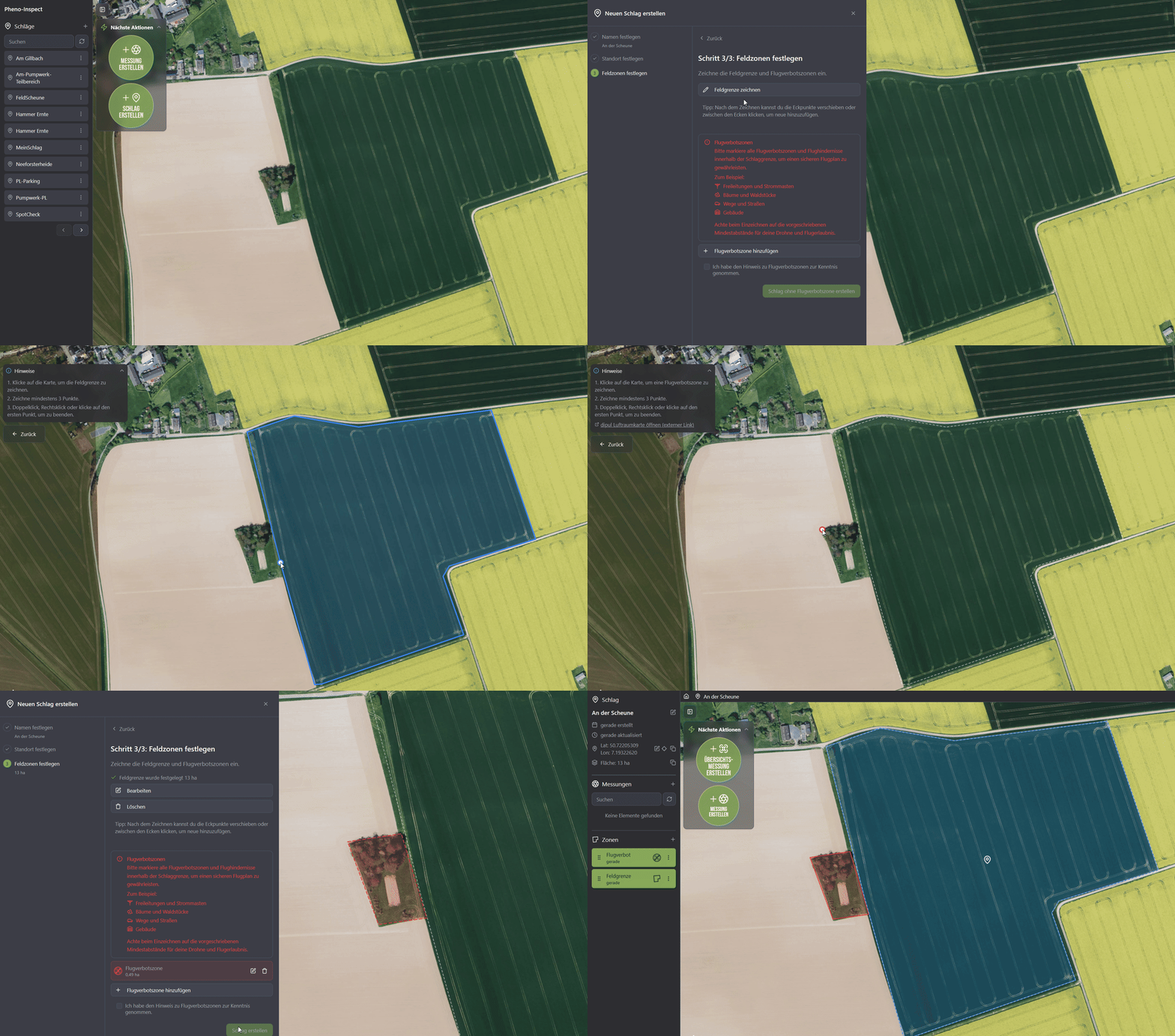
Bevor du deine erste Flugmission erstellst, lege zunächst einen einen Schlag an. Klicke hierfür einfach auf die Schaltfläche „Schlag erstellen" und geben danach den Namen des Schlages ein. Klick auf „Weiter" und lege den Standort des Schlages auf der Karte fest. Dies kann manuell auf der Karte geschehen oder automatisch über „Meinen Standort verwenden". Im letzten Schritt kannst du dann die Feldgrenzen einzeichnen.
Zusätzlich können Flugverbotszonen hinzugefügt werden. Die Drohne berücksichtigt diese beim Flug automatisch und umfliegt sie. Klicke hierfür auf das „+"-Zeichen und wählen „Flugverbot" aus.
Übersichtsflug Durchführen
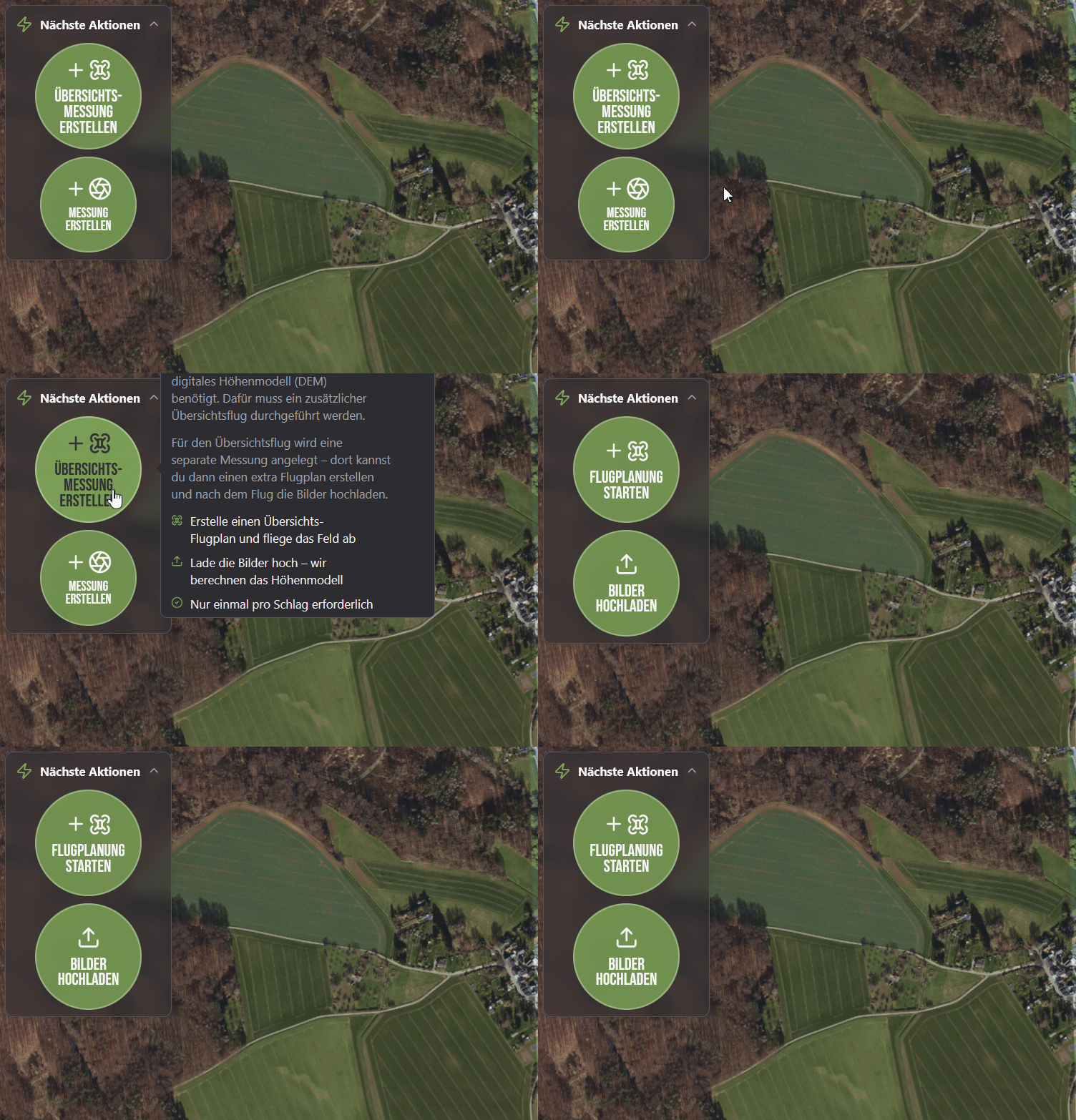
Sobald du deinen ersten Schlag angelegt hast, kannst du über die Schaltfläche „Übersichtsmessung erstellen“ automatisch einen Flugplan für ein präzises Höhenmodell deiner Fläche erstellen.
Der Übersichtsflug bildet die digitale Grundlage für alle weiteren Funktionen im FarmAnalyzer™. Weitere Funktionen werden automatisch freigeschaltet, sobald der erste Übersichtsflug erfolgreich durchgeführt wurde.
Alternativ kannst du über „Messung erstellen“ das Protokoll „Übersichtsflug“ auswählen.
RTK Einrichten
Damit deine Flugplanung im FarmAnalyzer™ reibungslos funktioniert und du präzise Höhenmodelle sowie exakte Kartierungen erhältst, benötigt deine Drohne eine aktive RTK-Verbindung.
Zugangsdaten bei SAPOS beantragen:
-
Besuche die SAPOS-Zentralstelle:
https://zentrale-stelle-sapos.de/gebuehren-anmeldung/ -
Fülle das Anmeldeformular aus
-
Wähle den Dienst „HEPS" aus
-
Schicke das Anmeldeformular ab
Hinweis: Für einzelne Bundesländer wird der SAPOS Dienst kostenlos zur Verfügung gestellt (siehe https://sapos.de/)
Nach der Freischaltung erhältst du deine persönlichen Zugangsdaten.
RTK-Zugang in der Drohne hinterlegen
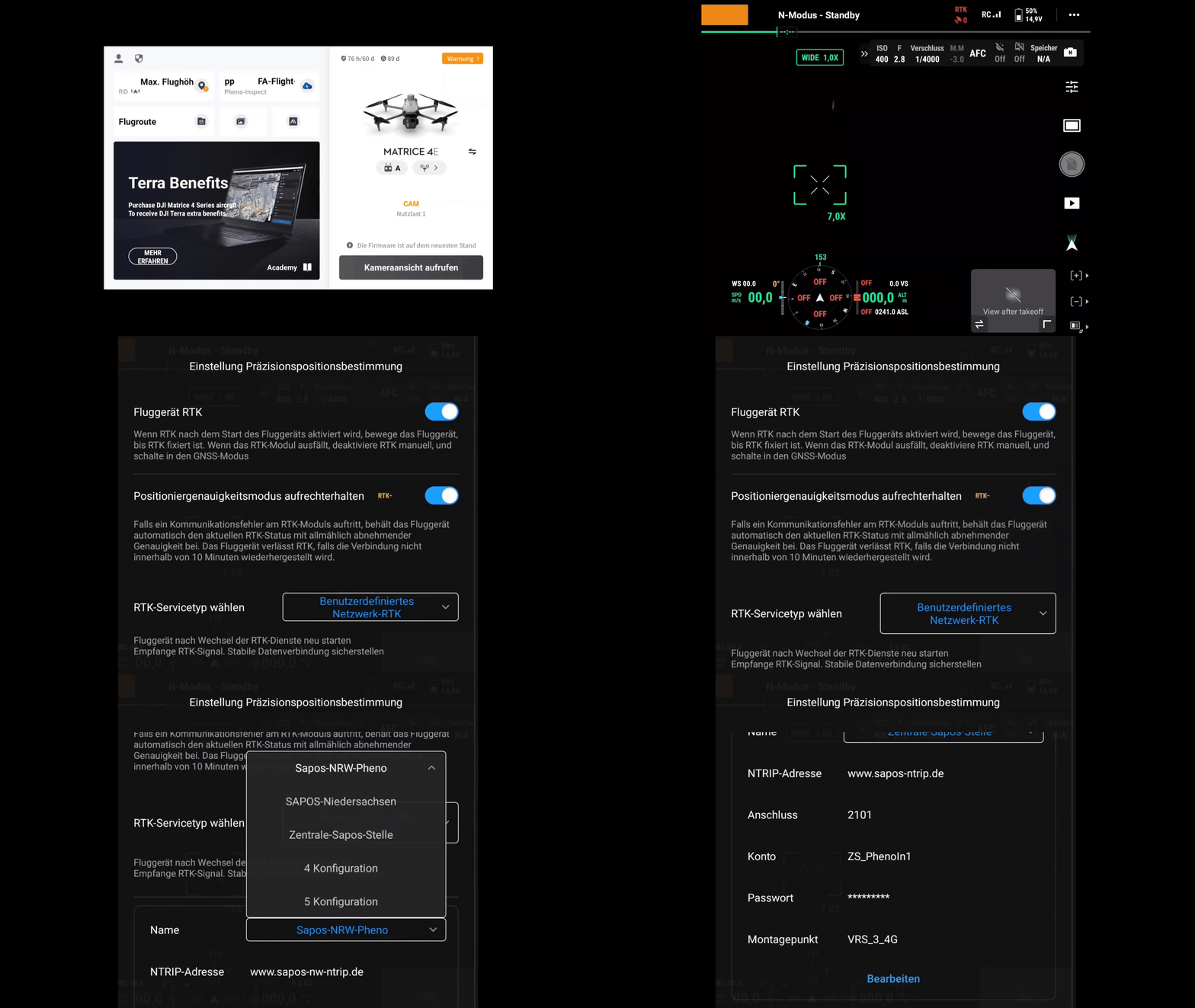
Sobald du deine Zugangsdaten erhalten hast, trägst du diese in deiner Drohne ein:
-
Starte die Drohne und verbinde sie mit dem Controller
-
Öffne die DJI Pilot 2 App
-
Rufe die Kameraansicht auf
-
Tippe oben rechts auf die drei Punkte
-
Wähle das Satelliten-Symbol aus, um die Präzisionseinstellungen zu öffnen
Aktiviere folgende Optionen:
-
„Fluggerät RTK“
-
„Positionsgenauigkeit aufrechterhalten“
Wähle als RTK-Servicetyp „Benutzerdefiniertes Netzwerk RTK“.
Lege anschließend eine neue RTK-Verbindung an und hinterlege deine SAPOS-Zugangsdaten.
SprayerCheck™ – Funktion prüfen vor dem Einsatz
Stelle sicher, dass deine Pflanzenschutztechnik korrekt mit Applikationskarten arbeitet.
Platziere dazu rote Pylonen auf dem Feld und erfasse die Fläche mit der Drohne. Erstelle im FarmAnalyzer™ eine Applikationskarte und fahre diese mit Wasser ab.
Die Marker zeigen dir, ob:
-
alle Zielbereiche getroffen werden
-
die Ausbringung korrekt erfolgt
So überprüfst du den gesamten Ablauf – von der Aufnahme bis zur Ausbringung – unter realen Bedingungen. Ein detailliertes Protokoll zum Download findest du hier: [Link]
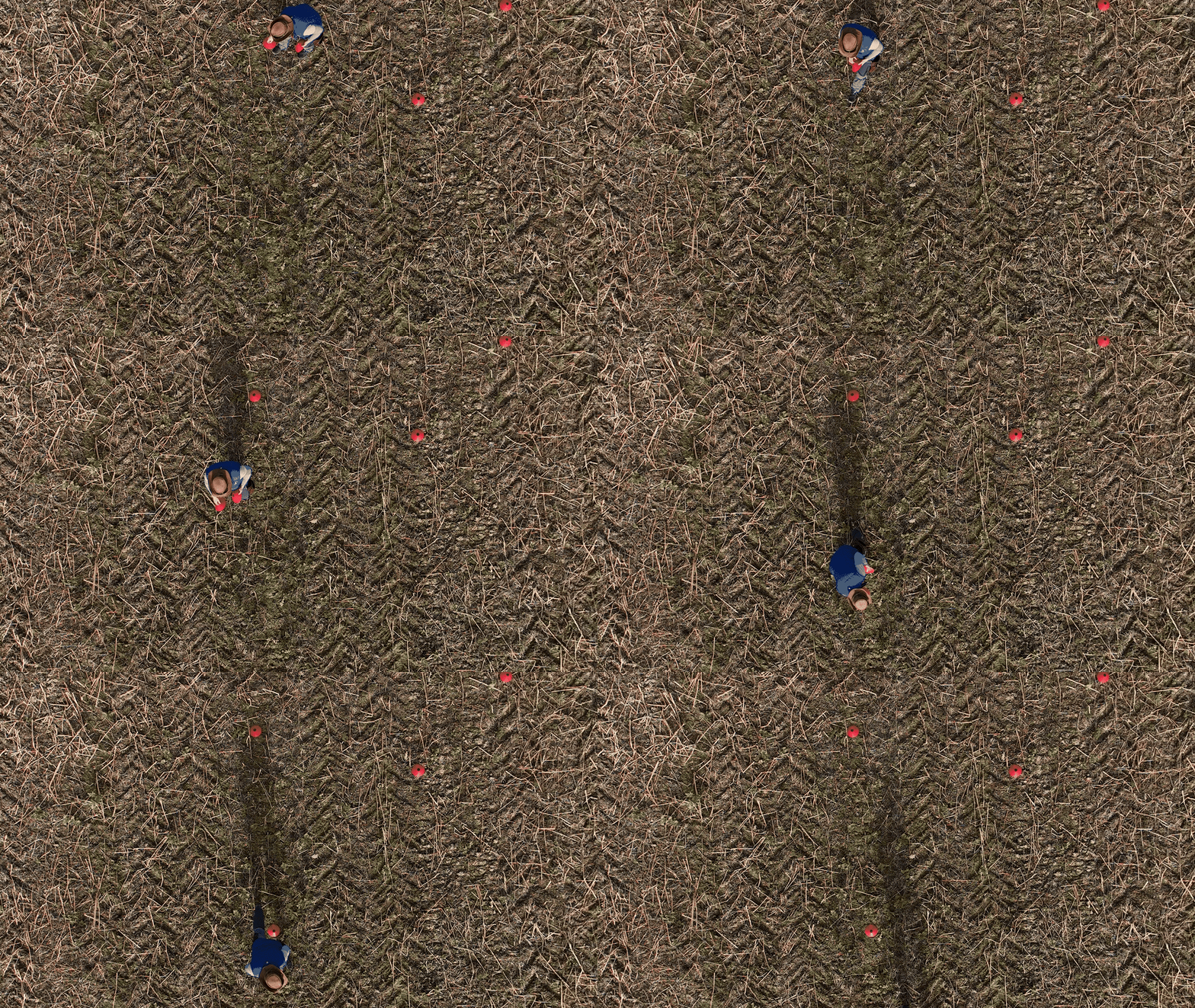
Lege den Testbereich als eigenen Schlag an:
-
Klicke auf „Schlag erstellen“ und vergib einen Namen
-
Wähle den Standort auf der Karte
-
Zeichne die Feldgrenze für den SprayerCheck™-Bereich ein
Erstelle anschließend eine Messung:
-
Klicke auf „Messung erstellen“
-
Wähle unter „Messungstyp“ den „SprayerCheck™“
Hinweis: Für den SprayerCheck™ ist kein Höhenmodell erforderlich. Der Flugplan kann direkt berechnet und beflogen werden.
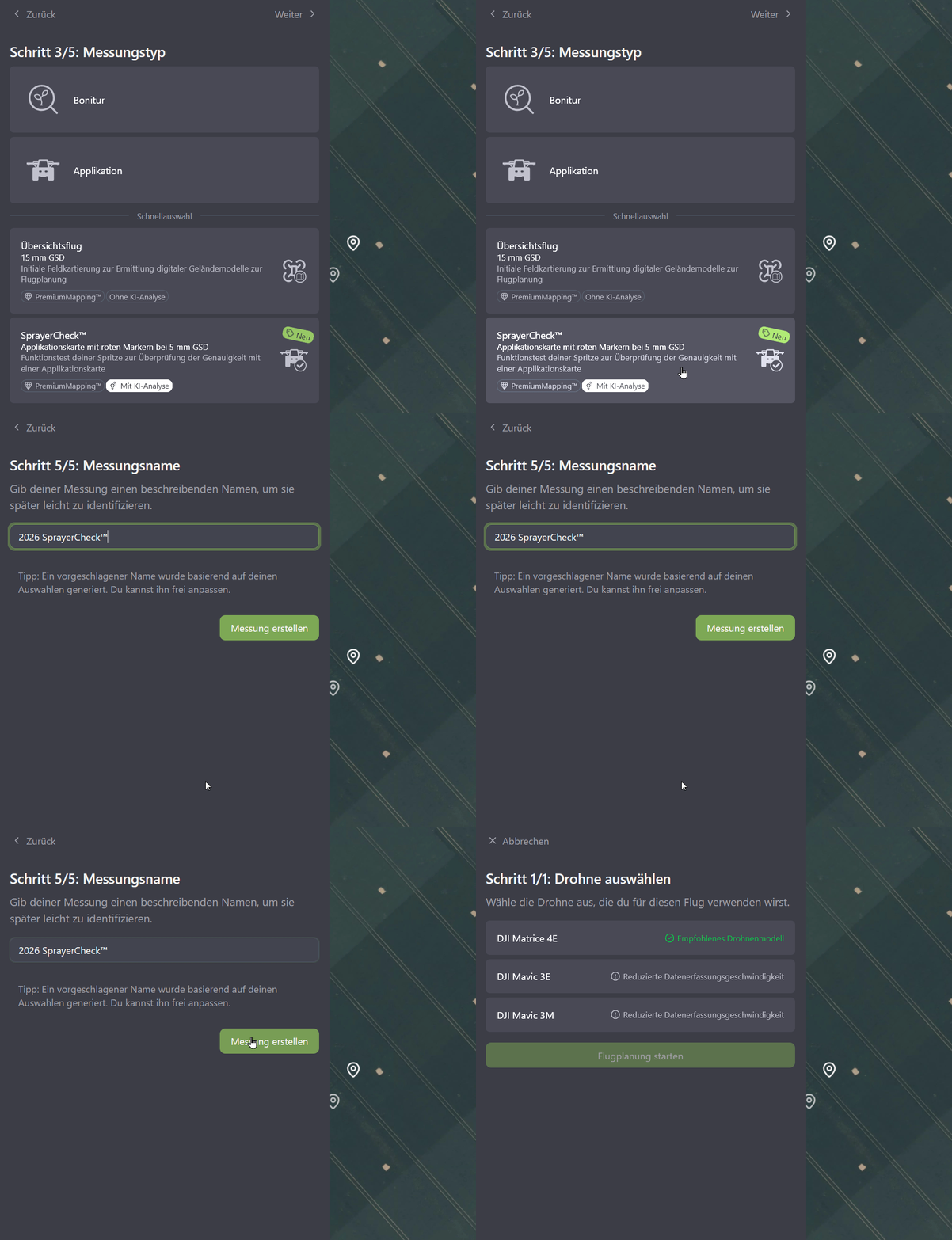
KI-Erkennung im FarmAnalyzer™ prüfen
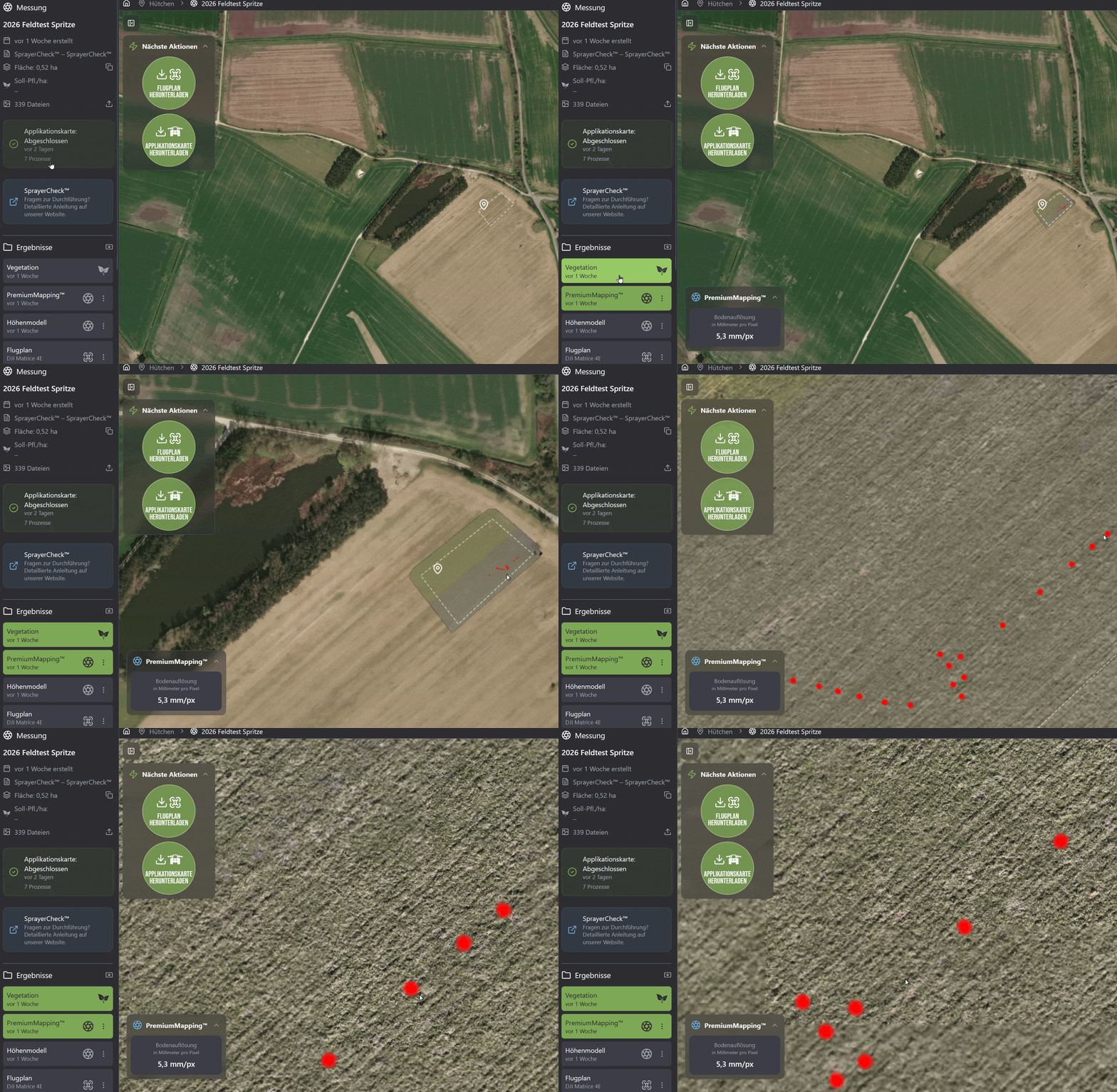
Nach dem Upload und der Verarbeitung werden die roten Pylonen automatisch erkannt.
So prüfst du die Ergebnisse:
-
Wähle die entsprechende Messung aus
-
Wähle unter „Ergebnisse“ das „Vegetation“-Layer und den PremiumMapping™-Layer
-
Prüfe, ob alle Pylonen korrekt erkannt wurden
Erstelle anschließend drei Applikationskarten mit unterschiedlichen Puffern:
-
Behandlungspuffer: 1 m, 0,5 m und 0,25 m (jeweils separat)
-
Minimaler Flächendurchmesser: 10 cm
-
Randpuffer: 0 m
Exportiere danach die erstellten Applikationskarten.
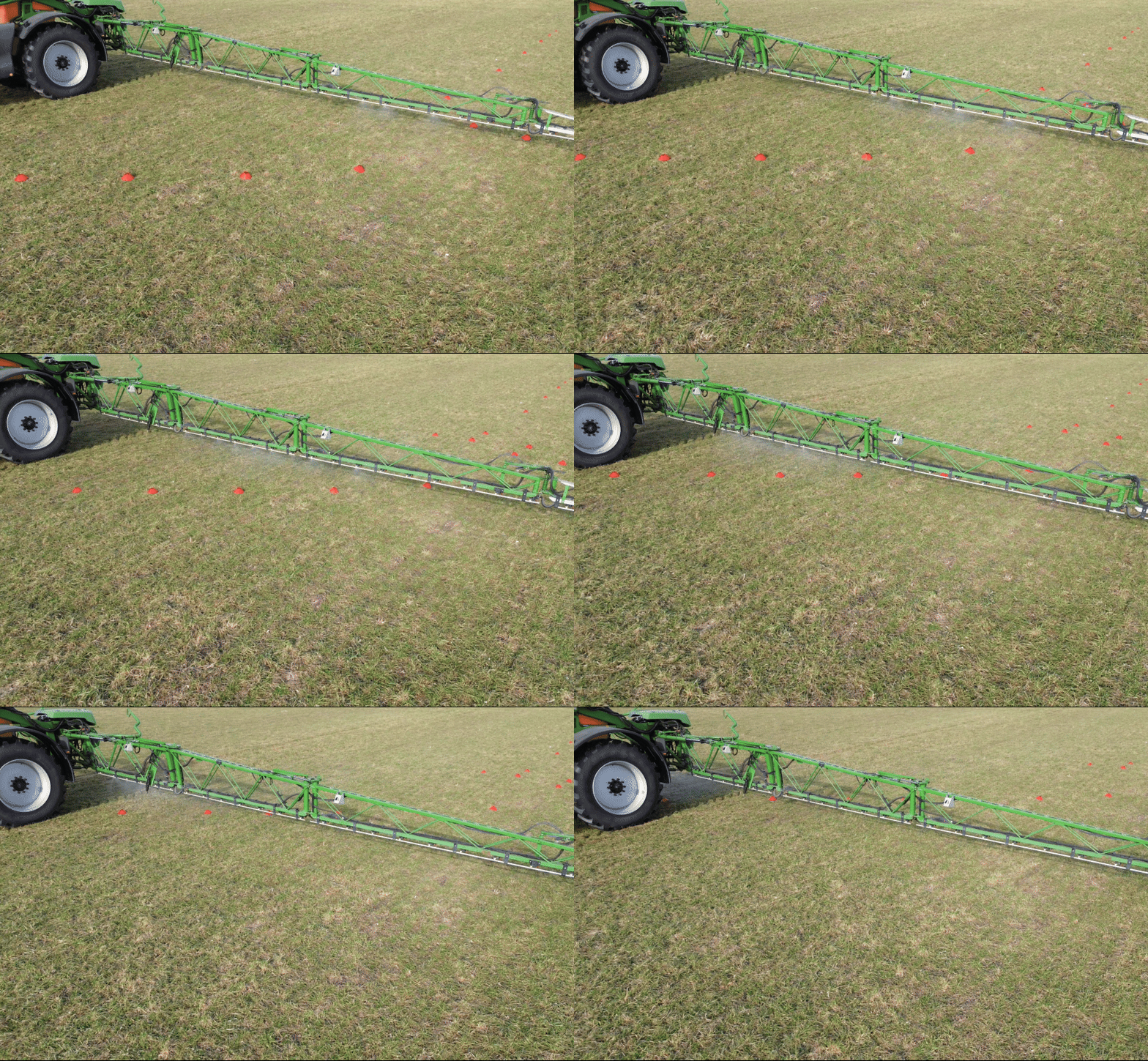
Ergebnisse im Feld prüfen
Fahre die Applikationskarte mit Wasser ab und überprüfe im Feld:
-
Werden die Pylonen rechtzeitig getroffen?
-
Werden die Pylone vollflächig besprüht?
Sollten Verzögerungen oder ein fehlerhaftes Schaltverhalten festgestellt werden, empfehlen wir folgende Parameter zu prüfen und gegebenenfalls anzupassen:
-
Druckregelung (Automatik vs. Manuell)
-
Düsenkonfiguration
-
Ein- und Ausschaltzeiten
-
Section-Control-Überlappungseinstellungen
Bei Bedarf wende dich an den Hersteller deiner Feldspritze oder deines Terminals, um die Einstellungen korrekt zu konfigurieren. Oder melde dich unter support@phenoinspect.de bei uns.
FAQ
.avif)