
FarmAnalyzer™
Hier findest du alle wichtigen Informationen für den Einstieg – von der Ersteinrichtung bis zur späteren KI-Auswertung.
Dein digitaler Agronom

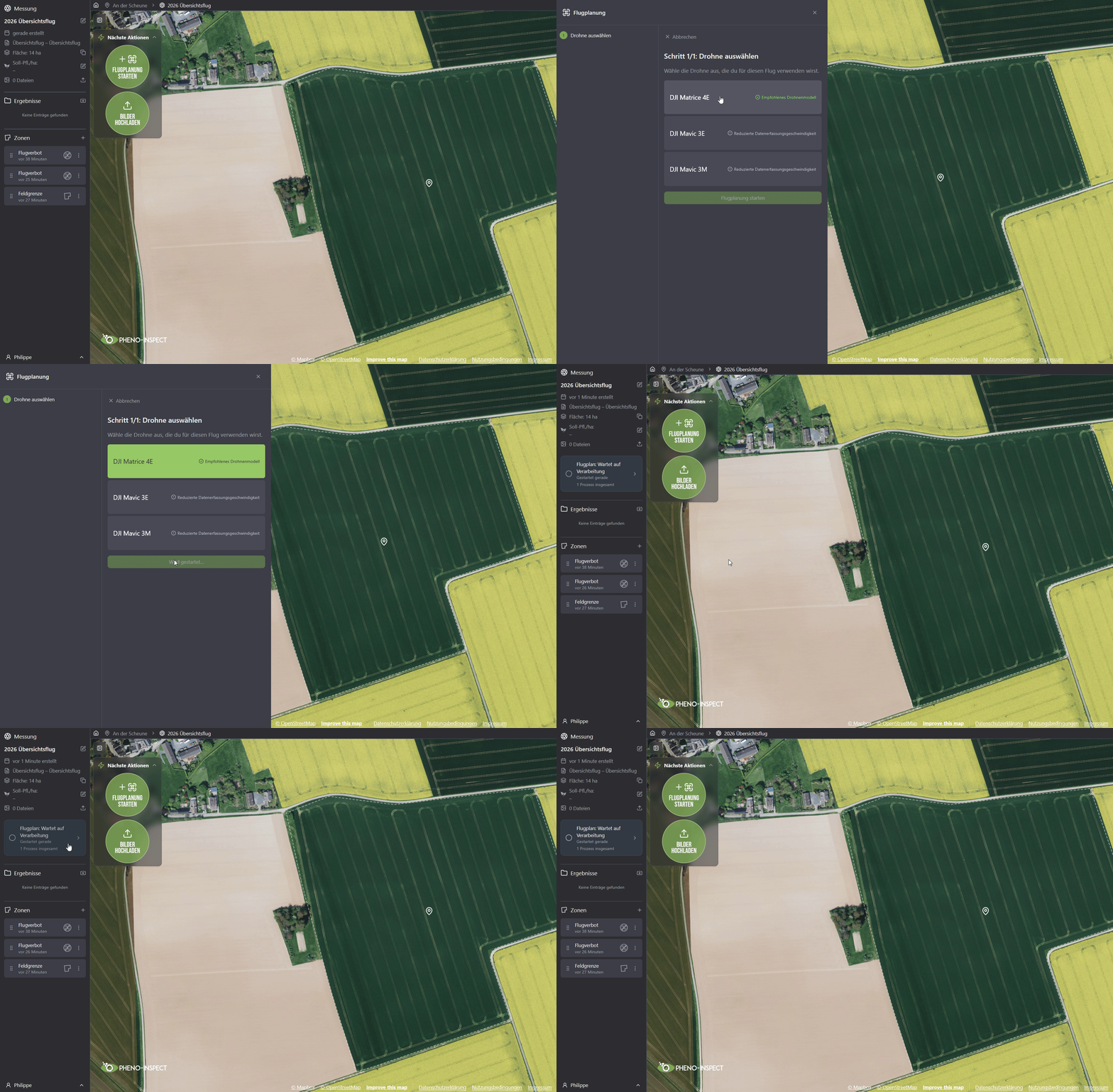
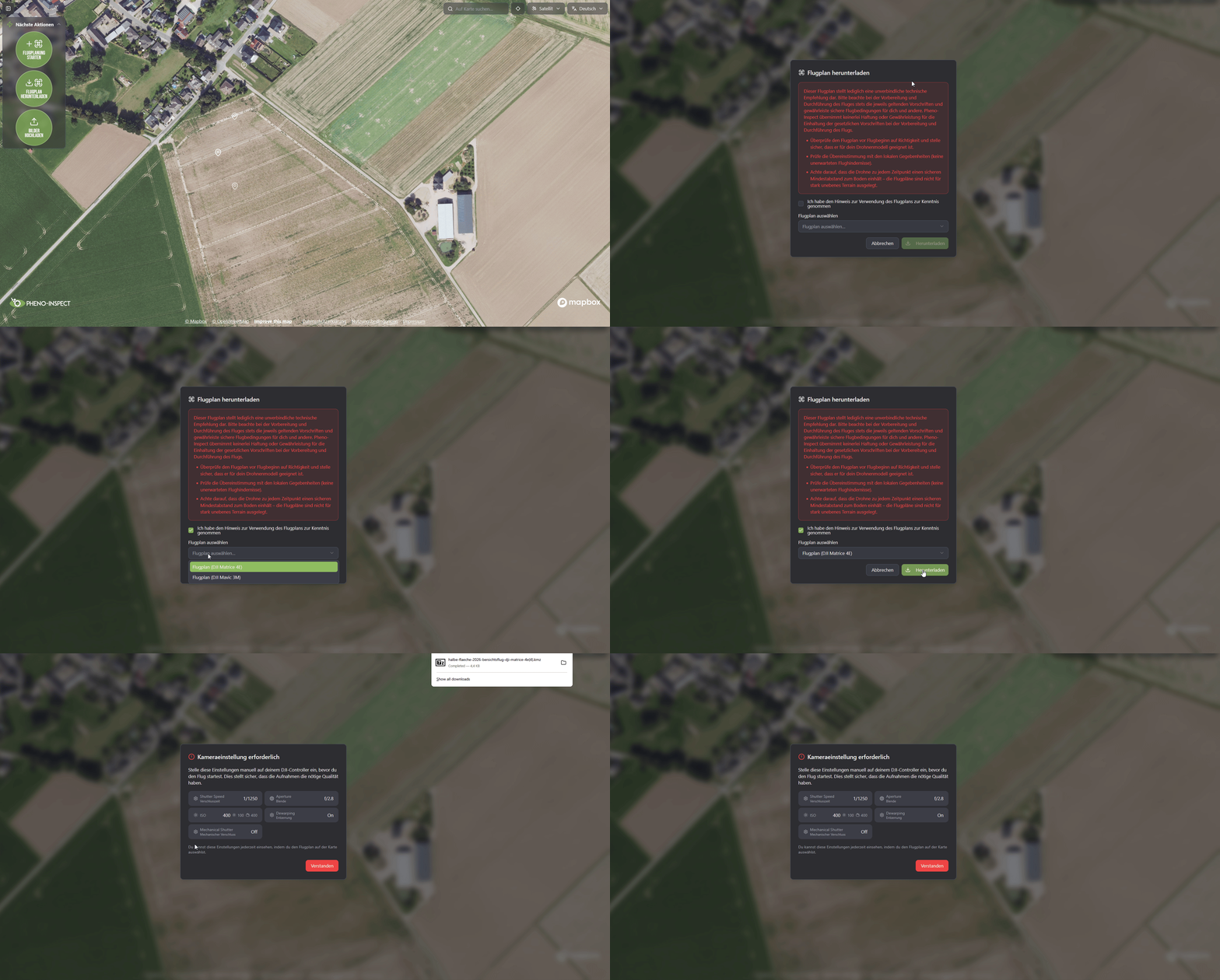
Alternativ: Direkt über den Controller herunterladen
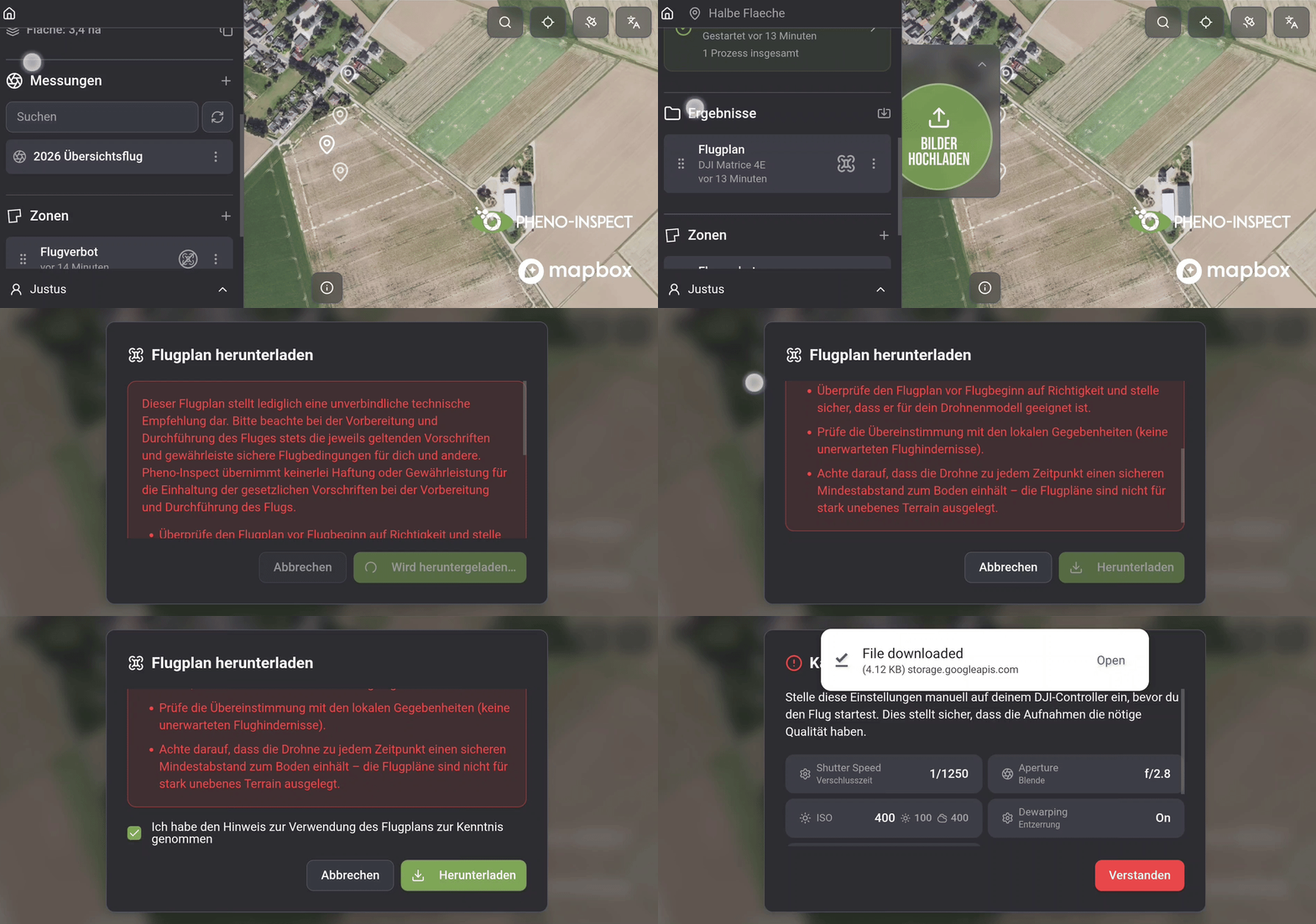
Du kannst den Flugplan auch direkt über den Drohnencontroller laden:
-
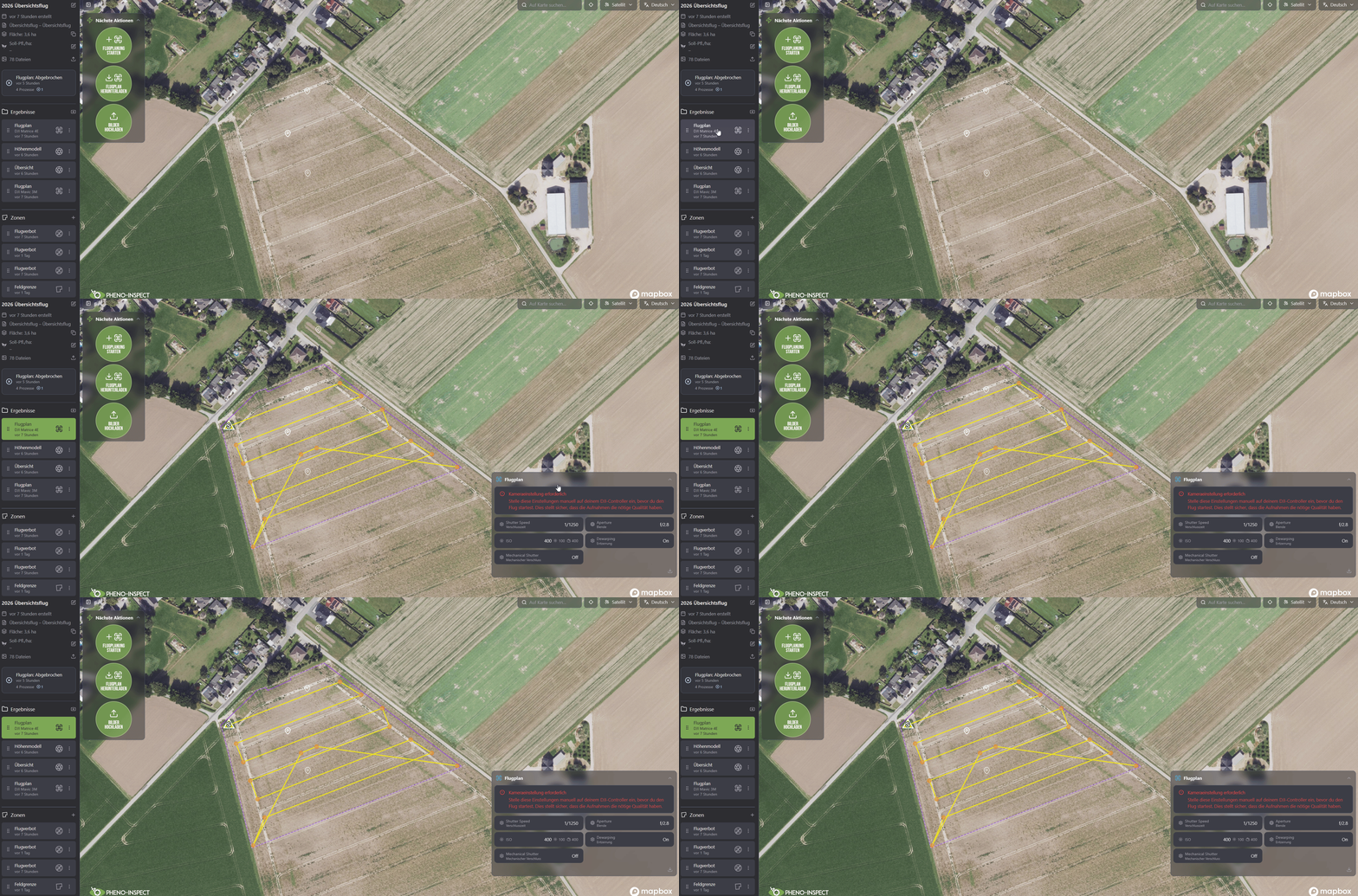
Im Browser des Controllers im FarmAnalyzer anmelden
-
Öffne die entsprechende Messung
-
Klicke auf die drei Punkte für die erweiterten Einstellungen
-
Wähle „Herunterladen“
-
Bestätige die Sicherheitshinweise
Die Kameraeinstellungen werden automatisch angezeigt.
Flugplan Übertragen
Wenn du den Flugplan auf deinem Desktop heruntergeladen hast, überträgst du ihn wie folgt auf deine Drohne bzw. Den DJI Remote Controller:
-
Verbinde den Controller per USB C Kabel mit deinem Computer
-
Öffne den Controller im Dateimanager
-
Ziehe die heruntergeladene Missionsdatei in den Ordner „Download“
Die Mission steht anschließend im Controller zur Verfügung.
Hinweis: Wenn du den Flugplan direkt über den Controller heruntergeladen hast, ist dieser Schritt nicht erforderlich.

Kameraparameter
Sobald du auf dem Feld bist und Drohne sowie Controller verbunden sind, kannst du deine Flugmission starten.
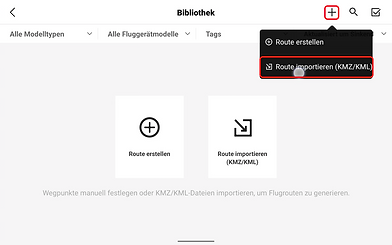
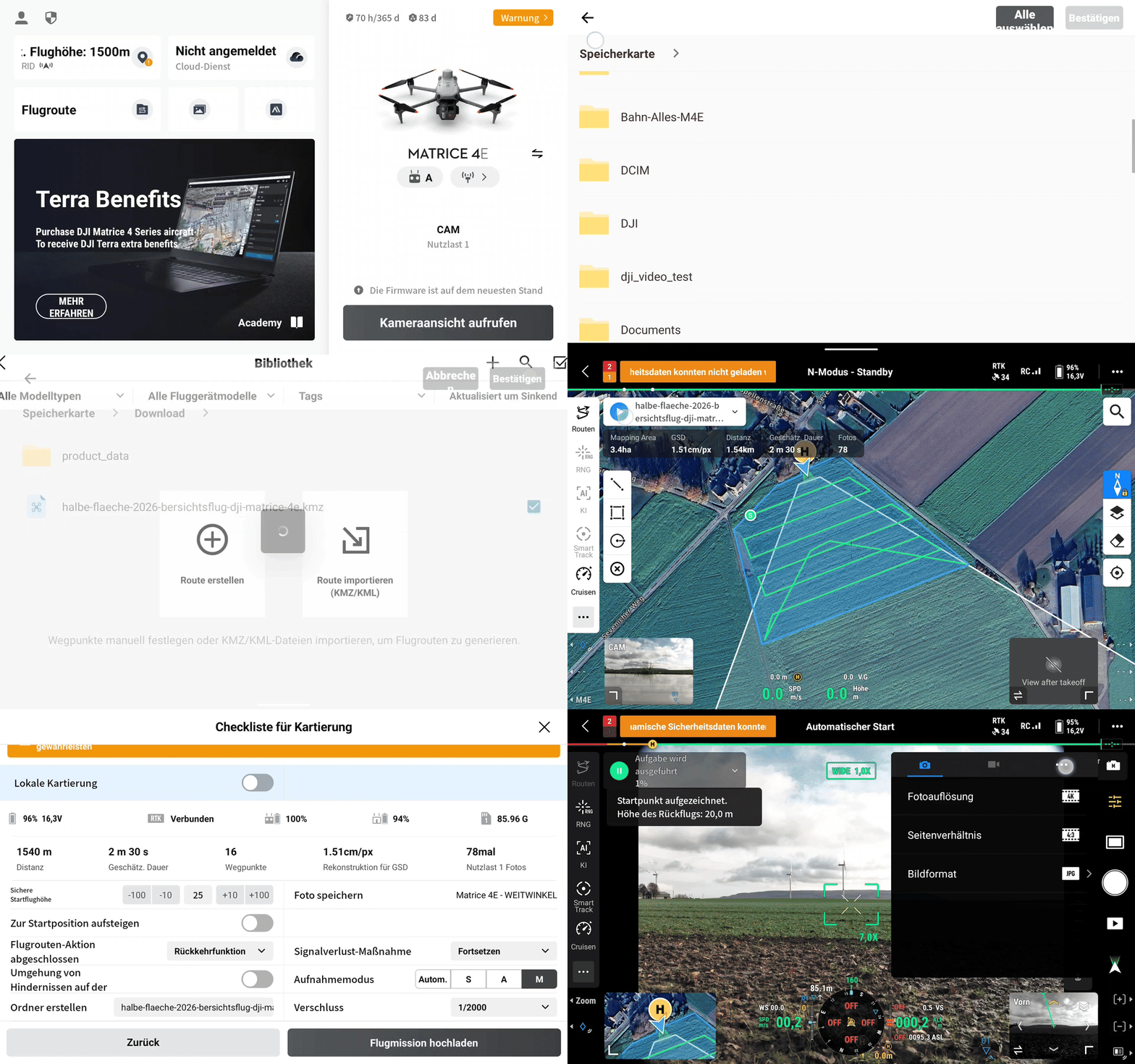
Flugroute importieren
-
Öffne im Controller das Menü „Flugroute“
-
Tippe auf das „+“ Symbol
-
Wähle „Route importieren“
-
Wähle die gespeicherte Flugmission aus
-
Tippe auf „Bestätigen“
Die Flugroute wird nun auf dem Controller angezeigt.
Mission starten
-
Tippe auf die neu importierte Flugmission
-
Tippe auf das blaue Start Symbol
-
Wähle „Weiter“
-
Tippe auf „Flugmission hochladen“
-
Starte die Mission über den blauen „Play“-Button.
-
Deaktiviere die "Hindernisvermeidung" im Vorflug-Check, um die maximale Missionsgeschwindigkeit zu erreichen.
Wichtig: Die Kameraparameter werden nicht vor dem Start, sondern erst nach dem Abheben der Drohne eingestellt.
Kameraeinstellungen prüfen
Für eine zuverlässige Analyse müssen die Kameraeinstellungen den Vorgaben des jeweiligen Flugplans entsprechen.
ISO 400 ist der Standard. Dieser Wert sorgt auch bei schnellen Flügen für ausreichend hellsehende Bilder.
Bei sehr hellem Sonnenschein kannst du den ISO-Wert auf 200 oder 100 reduzieren, falls die Bilder überbelichtet sind.
Sind die Bilder bei ISO 400 zu dunkel, sind die Lichtverhältnisse ungeeignet. In diesem Fall bitte nicht fliegen.
Erweiterte Kameraeinstellungen anpassen
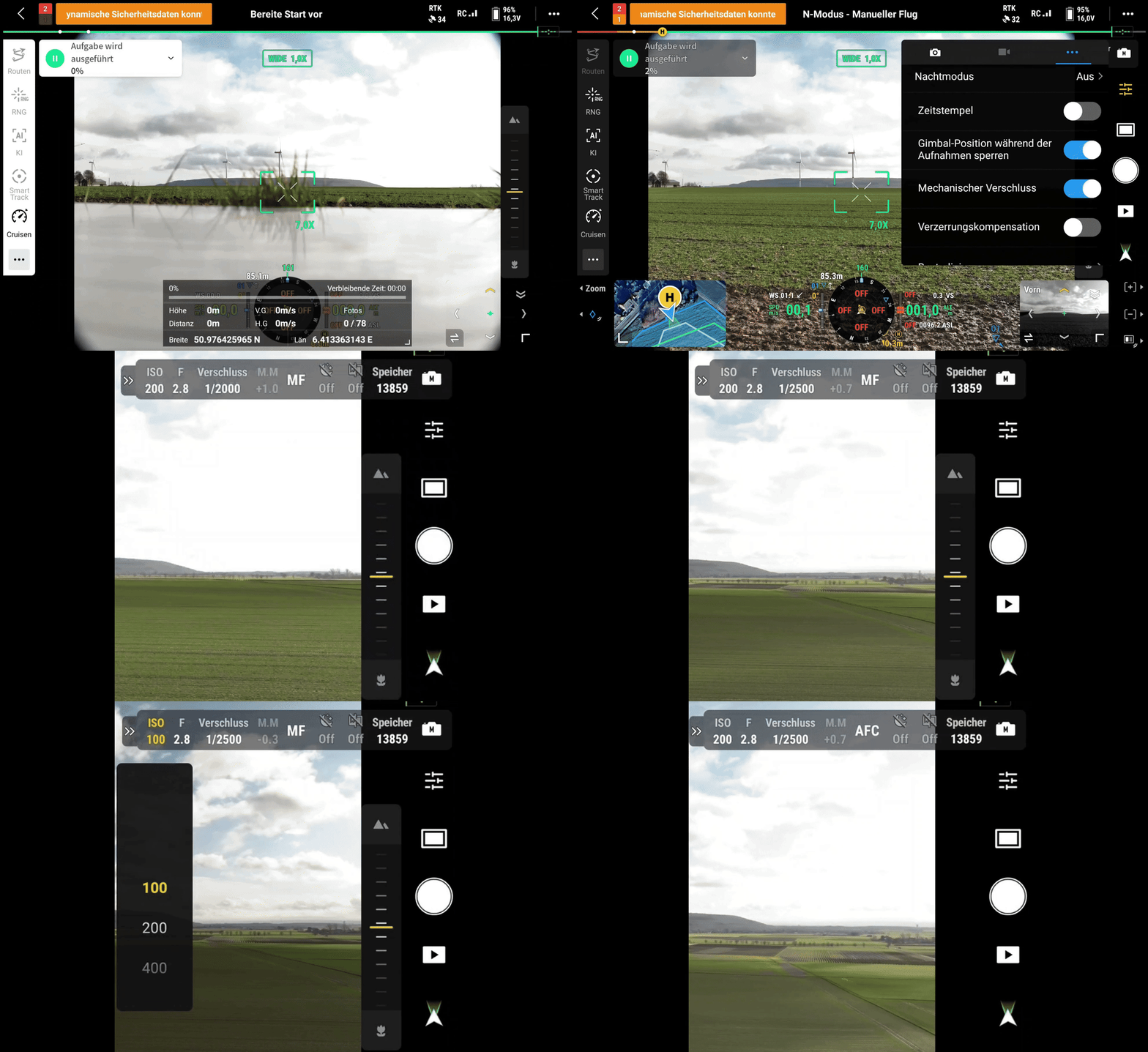
Nach dem Start kannst du die Kameraeinstellungen im Controller vornehmen.
Wichtig: Nicht bereits im Vorflug-Check einstellen! Parameter werden dann ggf. wieder von DJI ueberschrieben
-
Tippe auf das Einstellungssymbol auf der rechten Seite
-
Öffne die erweiterten Einstellungen über die drei Punkte
-
Deaktiviere den mechanischen Verschluss
-
Aktiviere die Verzerrungskompensation
-
Setze den Focus auf "AFC"
FAQ
.avif)