
FarmAnalyzer™
Hier findest du alle wichtigen Informationen für den Einstieg – von der Ersteinrichtung bis zur späteren KI-Auswertung.
Dein digitaler Agronom

Applikationskarte importieren
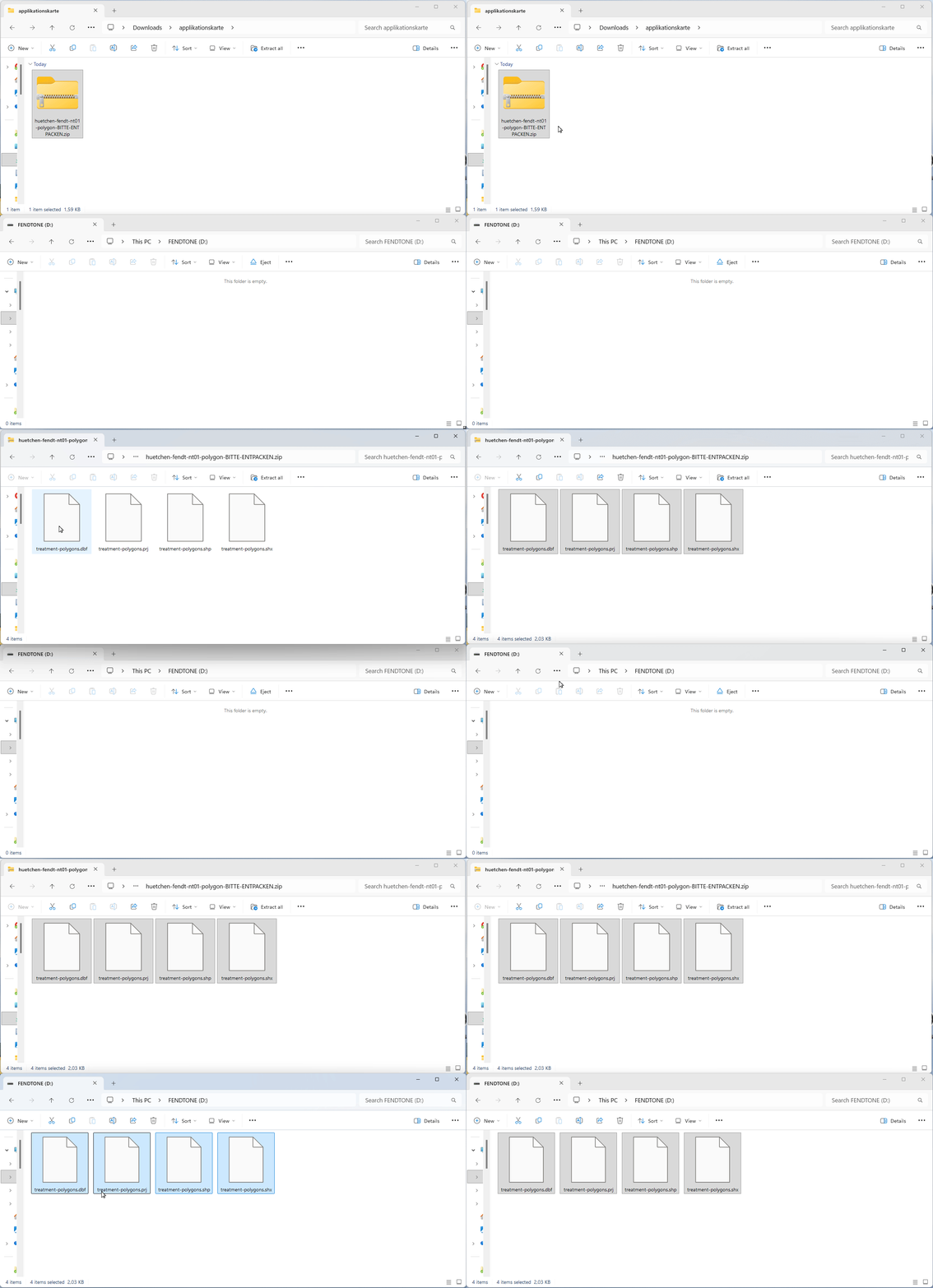
Nach dem Download der Applikationskarte entpacke die ZIP-Datei und übertrage die enthaltenen Dateien auf deinen USB-Stick. Verwende nach Möglichkeit den vom Terminalhersteller empfohlenen USB-Stick, um Kompatibilitätsprobleme zu vermeiden.
Applikationskarte auf das Terminal laden:
-
Entpacke den kompletten Inhalt der heruntergeladenen ZIP-Datei
-
Übertrage die Dateien auf den USB-Stick
-
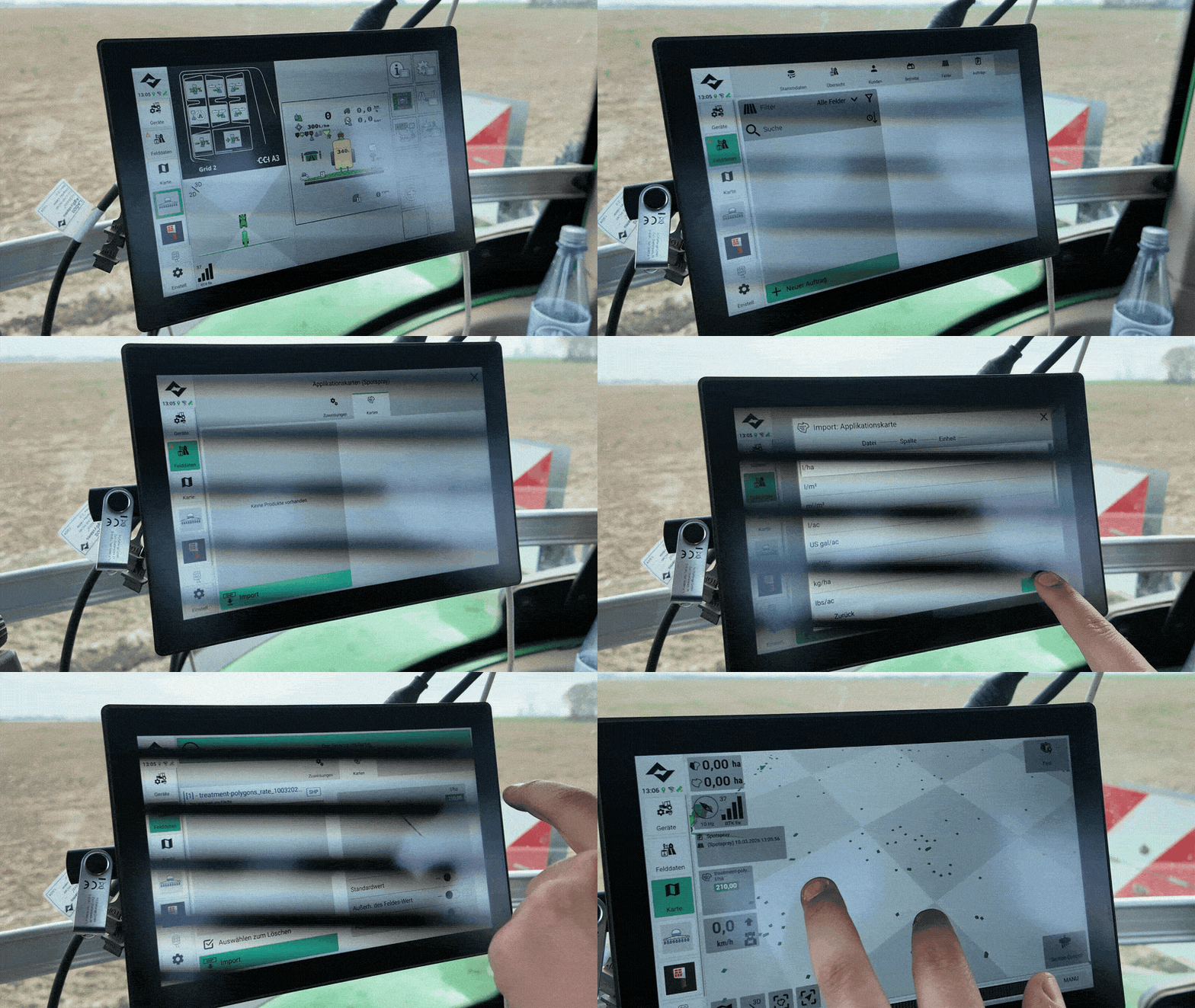
Stecke den USB-Stick in das Terminal
-
Lade die Applikationskarte auf das Terminal
Hinweis: Falls Probleme beim Import auftreten, wende dich direkt an den Hersteller deines Terminals.
Einstellungen am Terminal und Applikation
Starte den Auftrag auf deinem Terminal und nimm folgende Einstellungen vor:
-
Section-Control aktivieren
-
Überlappung auf 100 % setzten
-
Automatisches Gestänge-Offset sofern vorhanden und möglich deaktivieren
-
Befahrung der zu behandelnde Fläche
Hinweis: SprayerCheck™ empfohlen
Um sicherzustellen, dass dein System korrekt eingestellt ist, empfehlen wir vorab den SprayerCheck™.
Damit überprüfst du den gesamten Ablauf – von der Applikationskarte bis zur Ausbringung – unter realen Bedingungen (ohne Pflanzenschutzmittel).
Zusätzlich kannst du damit:
-
die optimale Fahrgeschwindigkeit bestimmen
-
die passenden Exportparameter validieren
Weitere Infos: SprayerCheck™ Hilfeseite (Siehe Schritt 0 "Einrichten")
FAQ
.avif)