
FarmAnalyzer™
Hier findest du alle wichtigen Informationen für den Einstieg – von der Ersteinrichtung bis zur späteren KI-Auswertung.
Dein digitaler Agronom

FarmAnalyzer™ PRO aktivieren
Aktiviere deinen FarmAnalyzer™ PRO Account, um automatische KI-Analysen und Applikationskarten zu nutzen.
Mit dem Jahresabonnement erhältst du direkten Zugang zu allen PRO-Funktionen für Feldanalysen und präzise Anwendungskarten.
Die jährliche Gebühr von 50 € wird dir vollständig als Guthaben für deine ersten Analysen gutgeschrieben.

Digitale der Bonitur
Mit der SpotCheck™ Analyse kannst du ganze Felder mit ca. 10 Bildern/ha automatisch auswerten.
Nach Abschluss der Analyse:
-
Öffne links den Layer „Vegetation“, um erkannte Kulturpflanzen und Unkräuter zu sehen
-
Wechsle zu „Bonitur“, um die Kennzahlen auszuwerten
Es werden vier Kennzahlen dargestellt:
-
Bestandesdichte
-
Bestandeslücken
-
Unkrautdruck
-
Reihenschluss
Die Soll-Bereiche kannst du für jede Kennzahl individuell anpassen.
Bestandesdichte – Wie viele Pflanzen sind vorhanden?
Zeigt dir, wie gut dein Bestand aufgelaufen ist.
Der FarmAnalyzer™ vergleicht die tatsächliche Pflanzenanzahl mit deinem Sollwert.
Durch die Einstellung des Sollwerts erkennst du sofort, welche Bereiche unter dem Zielwert liegen und wo Abweichungen auftreten.

Bestandeslücken – Wo fehlen Pflanzen?
Zeigt dir automatisch und übersichtlich, wo Pflanzen fehlen und wie groß die betroffenen Bereiche sind.
So erkennst du, ob Lücken z. B. durch Aussaatfehler, Fraßschäden oder Auswinterung entstanden sind – und kannst entscheiden, ob Handlungsbedarf besteht (z. B. Nachsaat) oder nicht.
Gleichzeitig werden die Lücken hochauflösend dokumentiert.

Unkrautdruck – Wie stark konkurriert Unkraut mit der Kultur?
Zeigt dir schnell, wie stark und wo Unkraut im Feld wächst.
So kannst du – wie beim Feldrundgang – beurteilen, ob eine Behandlung notwendig ist, sich der Bestand selbst durchsetzt oder eine SpotSpray-Karte zur gezielten Anwendung sinnvoll ist.

Reihenschluss – Wie weit ist der Bestand entwickelt?
Zeigt dir, wie weit dein Bestand die Reihen bereits geschlossen hat.
So kannst du einschätzen, wie viel Konkurrenzkraft deine Kultur bereits hat und wann der richtige Zeitpunkt für Maßnahmen ist.

Erstellung einer Applikationskarte
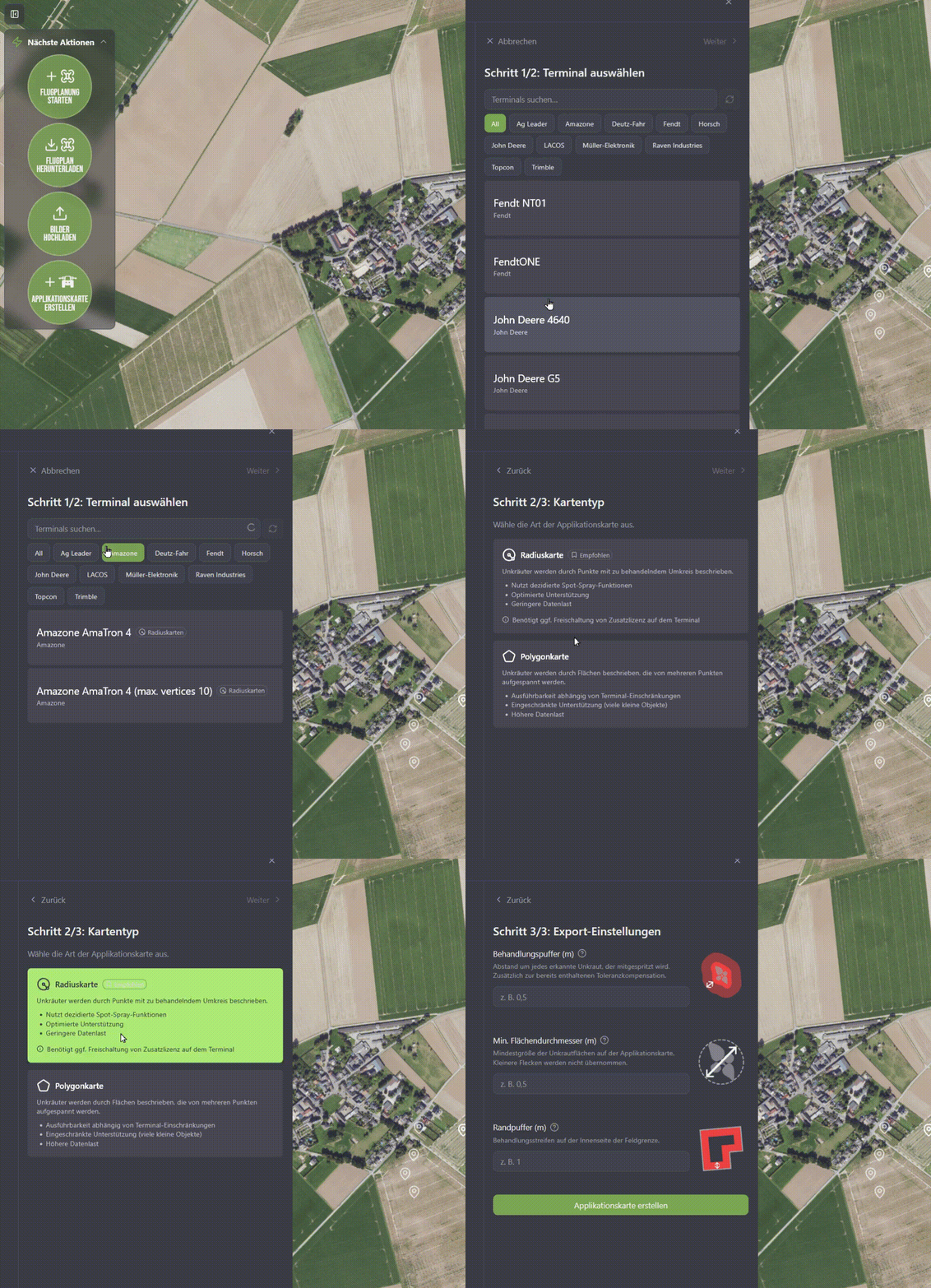
Nach der Prüfung der Unkrautanalyse kannst du über „Applikationskarte erstellen“ eine Shape-Datei generieren.
Wähle zunächst dein Terminal aus.
Wenn eine Spot-Spray-Funktion verfügbar ist, kannst du zwischen folgenden Optionen wählen:
-
Polygon-Applikation
-
Spot-Spray
Parameter festlegen
-
Sicherheitspuffer
Abstand (in m) um erkannte Unkräuter → vergrößert die Behandlungsfläche -
Minimaler Zonendurchmesser
Kleinste zulässige Behandlungszone → kleinere Bereiche werden ignoriert -
Randpuffer
Behandlungsstreifen entlang der Feldgrenze → sinnvoll für Randbereiche
Sobald alle Parameter gesetzt sind, wird die Applikationskarte automatisch erstellt und kann direkt heruntergeladen werden.
Analyse der Applikationskarten
Analyse der Ergebnisse
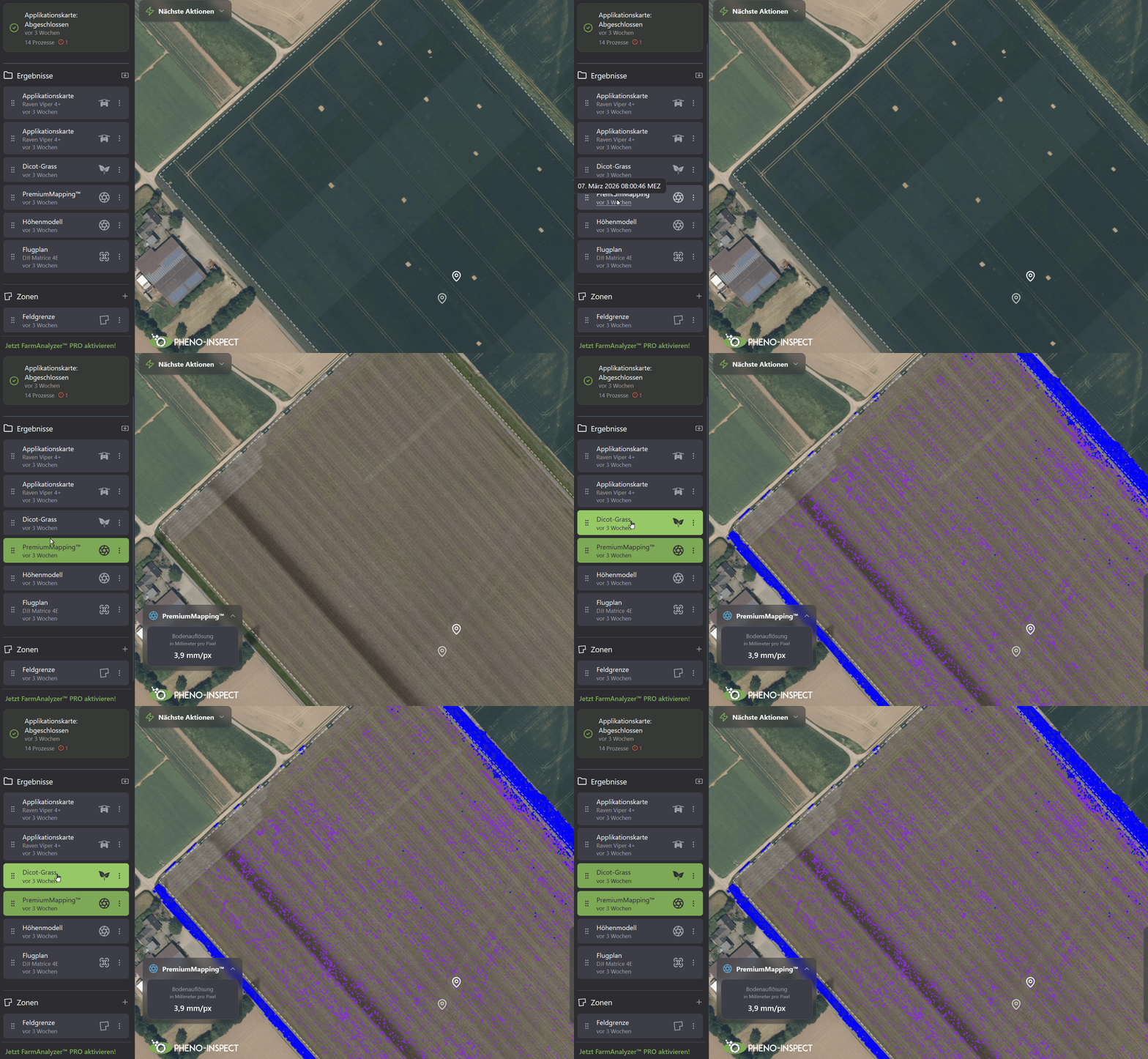
Nach der Kartierung kannst du die berechneten Ergebnisse direkt im Interface anzeigen.
-
Wähle links deine Messung aus
-
Aktiviere „EcoMapping™“ oder „PremiumMapping™“
-
Öffne den Layer „Vegetation“, um erkannte Unkräuter und Kulturpflanzen zu sehen
Ansichten verstehen
Auf der rechten Seite kannst du zwischen zwei Ansichten wechseln:
-
Klassifikation
Zeigt die erkannten Pflanzen (Kultur & Unkraut) -
Applikation
Zeigt die Bereiche, die behandelt werden sollen
Für jede Messung kannst du zwischen zwei Optionen wählen – je nach Ziel und gewünschter Präzision:
-
EcoMapping™
Schnell und kosteneffizient für den täglichen Einsatz-
deutlich kürzere Flugzeit und bis zu 90 % weniger Datenvolumen
-
Schnelle Ergebnisse bei hoher Genauigkeit
-
Ideal für große Flächen und schnelle Entscheidungen
-
-
PremiumMapping™
Maximale Präzision für anspruchsvolle Anwendungen-
zentimetergenaue Positionierung einzelner Pflanzen
-
höchste Detailtiefe für zentimetergenaue Applikationen
-
ideal bei hohem Unkrautdruck oder sensiblen Kulturen
-
Applikationskarte herunterladen
Sobald die Applikationskarte erstellt wurde, kannst du sie in der Benutzeroberfläche anzeigen.
Die zu behandelnden Bereiche werden blau hervorgehoben.
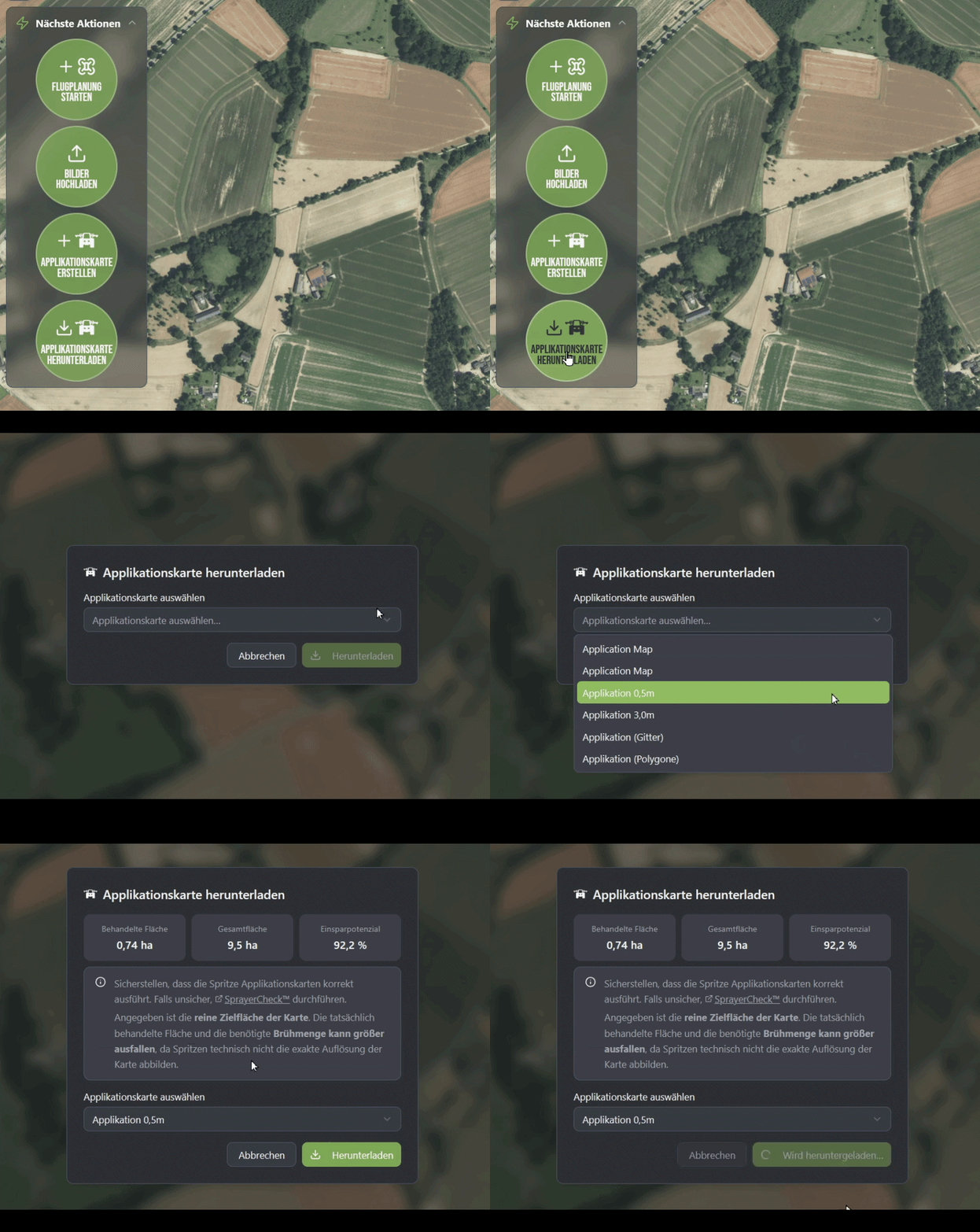
Klicke auf „Applikationskarte herunterladen“ und wähle die gewünschte Datei aus.
Vor dem Download werden dir folgende Kennzahlen angezeigt:
-
Behandelte Fläche
Geschätzte Fläche, die gezielt behandelt wird -
Gesamtfläche
Gesamtfläche des Schlags -
Einsparpotenzial
Mögliche Reduktion von Betriebsmitteln durch präzise Anwendung
Klicke auf „Herunterladen“, um die Applikationskarte zu exportieren und auf dein Terminal zu übertragen.
FAQ
.avif)